Démarrer Windows 11 depuis une clé USB sans se tromper
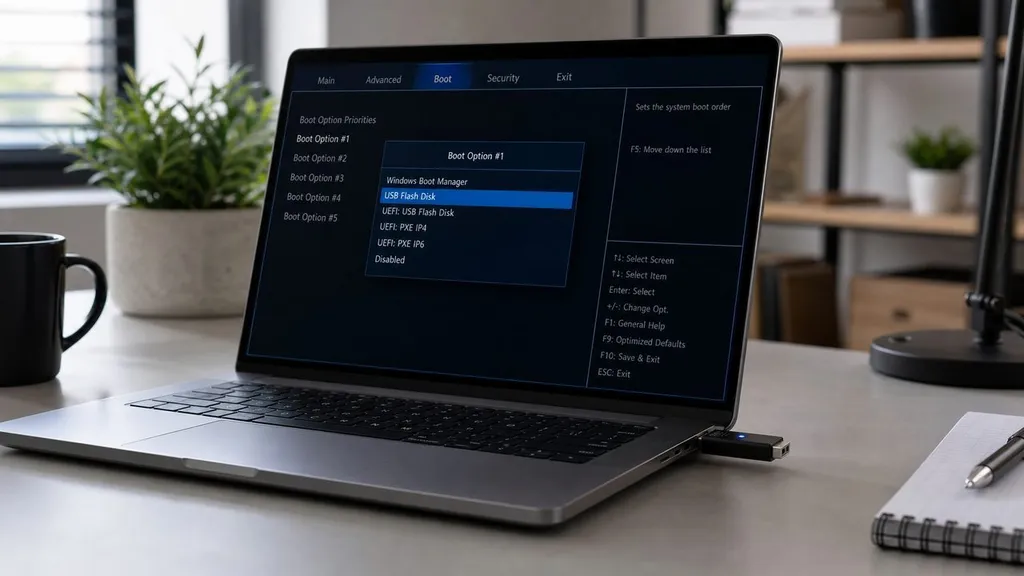
Démarrer un ordinateur sur une clé sert à installer Windows, réparer un système qui ne lance plus le bureau, tester un environnement de dépannage ou réinitialiser une machine. La procédure est simple, mais elle dépend de trois éléments: la clé doit être amorçable, le firmware doit l’autoriser et le bon périphérique doit être sélectionné.
Préparer une clé USB Windows 11 fiable
Utilisez une clé de 8 Go minimum et acceptez qu’elle soit effacée. L’outil de création de support de Microsoft reste le plus simple pour obtenir une clé officielle. Rufus est pratique si vous partez d’un fichier ISO, si vous devez choisir GPT pour UEFI ou si vous préparez une machine avec contraintes particulières.
- Sauvegardez le contenu de la clé.
- Téléchargez l’ISO ou l’outil depuis une source officielle.
- Choisissez une table GPT pour les PC récents en UEFI.
- Gardez FAT32 si l’outil le propose pour une compatibilité maximale avec l’amorçage UEFI.
- Attendez la fin complète de la copie avant de retirer le support.
Si vous manipulez plusieurs disques pendant une installation, relisez les principes de partition avec ce guide sur le logiciel pour partition disque dur. Cela limite les erreurs de destination lors du choix du volume Windows.
Démarrer via le menu de boot
Éteignez le PC, branchez la clé, rallumez et tapotez la touche du menu de démarrage dès l’apparition du logo. Cherchez une ligne contenant USB, le nom de la clé ou la mention UEFI. Préférez l’entrée UEFI si deux lignes similaires sont proposées.
| Marque | Touche fréquente | Remarque |
|---|---|---|
| HP | Échap puis F9 | Le menu affiche souvent Boot Device Options |
| Asus | Échap ou F8 | Selon portable et carte mère |
| Lenovo | F12 ou bouton Novo | Le bouton Novo est parfois sur le côté |
| Dell | F12 | Très courant sur Latitude et Inspiron |
| Acer | F12 | À activer parfois dans le BIOS |
| MSI | F11 | Choix direct du support |
Ne maintenez pas la touche trop tard. Sur certains PC rapides, le logo disparaît en une seconde. Redémarrez et tapotez immédiatement après l’appui sur le bouton d’alimentation.
Passer par Windows 11 si le PC démarre encore
Ouvrez Paramètres, Système, Récupération, puis cliquez sur Redémarrer maintenant dans Démarrage avancé. Après redémarrage, choisissez Utiliser un périphérique et sélectionnez la clé USB. Cette méthode évite de chercher la touche constructeur.
Vous pouvez aussi maintenir Maj pendant que vous cliquez sur Redémarrer dans le menu d’alimentation. Le résultat est le même: Windows affiche l’environnement de récupération, utile pour choisir un support externe ou accéder aux paramètres UEFI.
Régler l’ordre de démarrage dans l’UEFI
Si le menu ponctuel ne suffit pas, entrez dans l’UEFI avec Suppr, F2, F10 ou la touche indiquée au démarrage. Placez la clé USB en tête de liste, enregistrez avec Save and Exit, puis laissez le PC redémarrer. Remettez ensuite le disque interne en premier pour éviter de relancer l’installation à chaque démarrage.
Secure Boot peut rester activé avec une clé Windows 11 officielle. Si vous utilisez un outil tiers ou un ancien ISO, le firmware peut refuser le démarrage. Dans ce cas, recréez proprement la clé avant de désactiver des protections au hasard.
Créer une clé bootable avec Rufus
Rufus demande de choisir le périphérique USB, l’ISO, le schéma de partition et le système cible. Pour un PC compatible Windows 11, sélectionnez GPT et UEFI. Laissez les options par défaut si vous ne savez pas quoi choisir. Le logiciel affiche un avertissement clair avant l’effacement de la clé.
Une clé bootable Windows 11 Rufus est utile quand l’outil Microsoft échoue, quand la connexion est instable ou quand vous devez préparer plusieurs postes. Testez tout de même le support sur le PC concerné avant de compter dessus pour une intervention urgente.
Résoudre les problèmes courants
- La clé n’apparaît pas: essayez un autre port USB, de préférence directement sur le PC.
- Le PC revient sur Windows: choisissez l’entrée UEFI ou changez l’ordre de démarrage.
- Message de sécurité: recréez une clé officielle ou vérifiez Secure Boot.
- Écran noir: attendez une minute, puis testez la clé sur un autre ordinateur.
- Installation bloquée: contrôlez l’état du SSD et gardez une copie de vos fichiers.
Avant une réinstallation, sauvegardez les documents importants sur un autre support, un NAS ou une stratégie proche de la sauvegarde serveur. Pour des gros médias, le guide convertir une vidéo HEVC en MP4 rappelle aussi l’intérêt de conserver les originaux avant conversion ou transfert.
Cas HP, Asus, Lenovo et Windows 10
Sur HP, la séquence Échap puis F9 est fréquente. Sur Asus, Échap ouvre souvent le menu direct. Sur Lenovo, F12 fonctionne sur beaucoup de ThinkPad et IdeaPad, mais certains modèles disposent d’un bouton Novo. Pour Windows 10, la logique reste presque identique: clé amorçable, menu de boot, entrée USB UEFI.
Si vous stockez des images système ou des pilotes sur un partage, un disque dur réseau bien organisé simplifie les réinstallations répétées.
Questions fréquentes
Quelle touche pour booter sur une clé USB ?
F12, Échap, F9, F8, F11, F2 ou Suppr selon la marque. Regardez le message affiché au logo ou consultez le manuel du PC.
Comment créer une clé USB bootable pour Windows 11 ?
Utilisez l’outil Microsoft pour une méthode guidée ou Rufus avec un ISO officiel. La clé doit faire au moins 8 Go et sera effacée.
Quel logiciel utiliser ?
L’outil de création de support Microsoft est recommandé pour la plupart des utilisateurs. Rufus offre plus de réglages pour les techniciens.
Pourquoi le PC ne voit pas la clé ?
La clé peut être mal créée, branchée sur un port capricieux, ou incompatible avec le mode UEFI choisi. Recréez-la et testez un autre port.
Checklist finale avant installation
- Sauvegarde vérifiée.
- Chargeur branché sur portable.
- Clé testée dans le menu de boot.
- Bon disque repéré par sa capacité.
- Licence ou compte Microsoft disponible.
- Pilotes réseau téléchargés si le PC est ancien.
Dans une entreprise ou une famille équipée de plusieurs marques, gardez une petite fiche avec les touches de démarrage testées. Cette note évite de perdre du temps le jour où un PC ne démarre plus et où il faut intervenir rapidement depuis un support USB.
Si l’installation démarre puis réclame un pilote, le problème vient souvent du support, du port ou du contrôleur de stockage. Essayez un port USB 2 si le PC en possède un, recréez la clé avec l’outil officiel et vérifiez que l’ISO n’a pas été modifié.
Lorsque vous installez Windows sur un disque neuf, débranchez les supports de stockage non nécessaires. Vous réduisez le risque de supprimer la mauvaise partition et vous forcez le programme d’installation à placer les fichiers de démarrage sur le bon SSD.
Enfin, distinguez le démarrage ponctuel de l’ordre de boot permanent. Le menu de boot sert à choisir une seule fois la clé. L’ordre UEFI change le comportement durable de la machine. Pour une intervention unique, le menu ponctuel est plus propre.
Sur les PC récents, l’option Fast Boot peut masquer les écrans de démarrage et empêcher de voir la touche à presser. Utilisez alors le redémarrage avancé de Windows ou désactivez temporairement ce démarrage rapide dans le firmware.
Gardez aussi une deuxième clé si l’opération est critique. Certaines clés anciennes sont reconnues dans Windows mais pas comme périphérique amorçable par l’UEFI. Changer de marque ou de capacité résout parfois le problème sans autre réglage.
Après l’installation, retirez la clé au premier redémarrage si le programme le demande ou laissez le PC repartir sur le SSD. Si le message d’installation revient au début, c’est simplement que la machine a redémarré de nouveau sur le support USB.
Pour une réparation système, ne lancez pas immédiatement l’installation complète. L’environnement Windows propose aussi la restauration, la désinstallation d’une mise à jour et l’invite de commandes. Ces options peuvent sauver un système sans effacer les programmes.
Gardez le support identifié clairement.