Chipset ou carte graphique : comprendre la différence sans se tromper
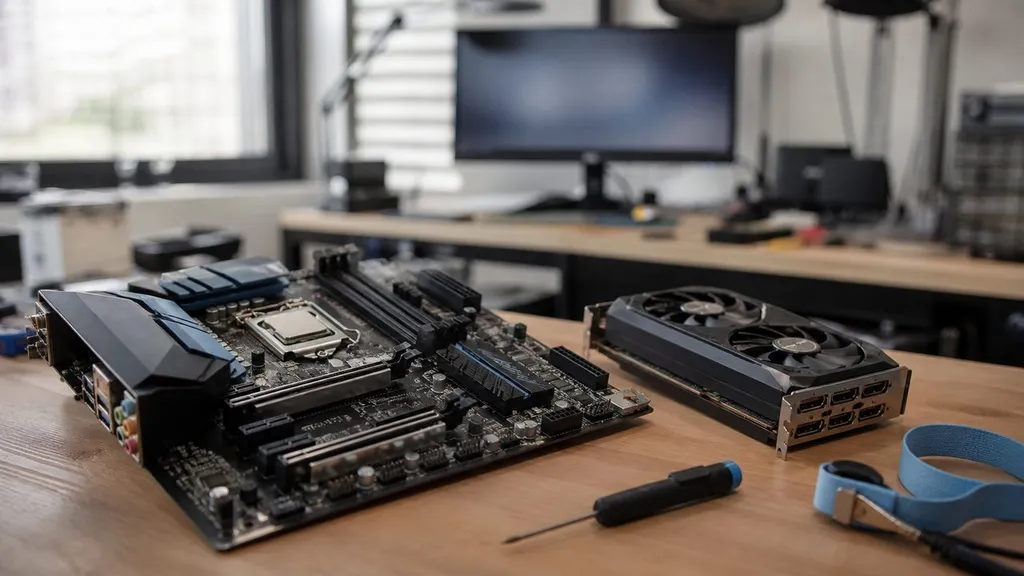
En bref : si vous hésitez entre chipset ou carte graphique, retenez ceci : le chipset organise les échanges sur la carte mère, tandis que la carte graphique calcule l’affichage. Pour la bureautique, un GPU intégré suffit souvent. Pour les jeux, la 3D, le montage lourd ou plusieurs écrans exigeants, une carte graphique dédiée devient vite utile.
La question chipset ou carte graphique arrive souvent quand un PC ralentit, quand un jeu refuse de démarrer ou quand une fiche technique semble obscure. Les deux éléments influencent le confort, mais ils ne font pas le même travail. Le chipset dépend de la carte mère et de la plateforme. La carte graphique peut être intégrée au processeur ou ajoutée comme composant dédié.
Pour décider sans vous tromper, commencez par une idée simple : le chipset fait circuler les données, le GPU produit l’image. C’est le coeur du sujet chipset ou carte graphique. Ensuite, il faut regarder ce que votre ordinateur possède vraiment, dans Windows, et comparer cela à votre usage. C’est la méthode la plus fiable avant d’acheter une pièce, de mettre à jour un pilote ou de conclure que le PC est trop ancien.
Comprendre le rôle du chipset
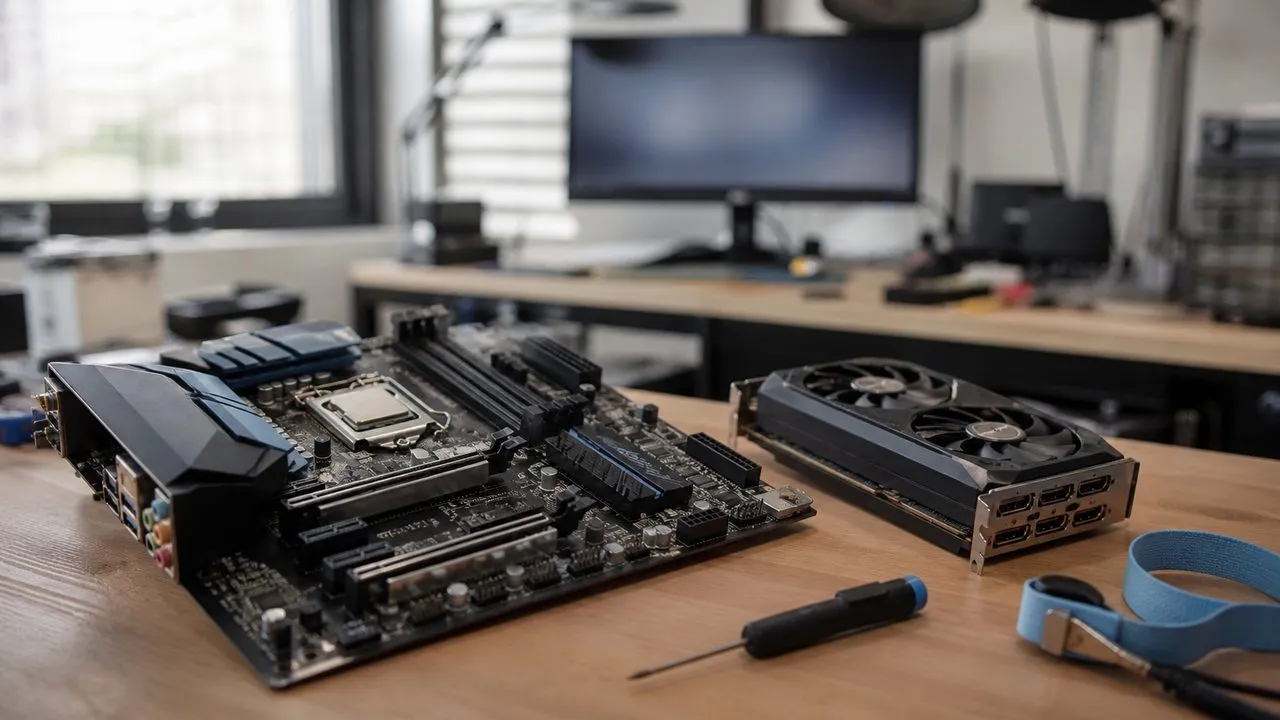
Dans un ordinateur, le chipset regroupe les circuits qui aident la carte mère à gérer les échanges entre le processeur, la mémoire, le stockage, les ports USB, le PCI Express et certains périphériques. Sur les PC récents, une partie de ces fonctions est intégrée au processeur, mais le chipset reste important pour les ports disponibles, les SSD compatibles, les lignes PCI Express et la stabilité générale.
Dans le choix chipset ou carte graphique, le chipset n’est donc pas une puce qui accélère directement les jeux. Voyez-le plutôt comme un gestionnaire de circulation. S’il manque un pilote de chipset, vous pouvez rencontrer des ports USB instables, une veille qui fonctionne mal, un SSD mal reconnu ou des performances irrégulières. Ce n’est pas spectaculaire, mais c’est essentiel.
À retenir : on ne remplace presque jamais un chipset seul. Sur un PC portable, il est lié à la carte mère. Sur une tour, changer de chipset revient généralement à changer de carte mère, parfois aussi de processeur et de mémoire.
GPU intégré et carte graphique dédiée
La carte graphique, aussi appelée GPU, calcule l’affichage. Elle gère Windows, les vidéos, les navigateurs, les jeux, les logiciels de création et l’accélération graphique. Un GPU intégré est inclus dans le processeur : Intel UHD, Intel Iris Xe ou AMD Radeon Graphics, par exemple. Il partage souvent la mémoire vive du PC.
Une carte graphique dédiée est séparée. Vous verrez des noms comme NVIDIA GeForce, AMD Radeon RX ou Intel Arc. Elle possède souvent sa propre mémoire vidéo, appelée VRAM. Avec 4 Go, 8 Go ou plus de VRAM, elle traite mieux les textures, la 3D, les effets et les hautes résolutions. Voilà pourquoi chipset ou carte graphique n’a pas la même réponse selon que vous écrivez un document ou lancez un jeu récent.
Pour de la messagerie, des documents, un tableur, une visioconférence et des vidéos légales, un GPU intégré récent est souvent suffisant. Pour jouer confortablement, faire du montage vidéo lourd, utiliser Blender ou brancher plusieurs écrans exigeants, une carte dédiée devient beaucoup plus confortable.
Tableau comparatif chipset ou carte graphique
Ce tableau résume chipset ou carte graphique avec les points à vérifier sur un PC fixe ou portable.
| Élément | Rôle | Où le repérer | Limite courante |
|---|---|---|---|
| Chipset | Coordonne carte mère, ports, stockage et échanges internes | Gestionnaire de périphériques, rubrique Périphériques système | Ne remplace pas un GPU pour les jeux |
| GPU intégré | Affiche Windows, vidéos et usages légers | Gestionnaire de périphériques, rubrique Cartes graphiques | Partage la RAM et limite les jeux récents |
| Carte graphique dédiée | Accélère jeux, 3D, montage et écrans exigeants | Nom NVIDIA, AMD Radeon RX ou Intel Arc | Demande place, énergie, refroidissement et pilotes adaptés |
La bonne lecture chipset ou carte graphique est donc simple. Pour la compatibilité d’une carte mère, d’un SSD ou d’un port, regardez le chipset. Pour la fluidité de l’image, les jeux et le rendu, regardez la carte graphique.
Choisir selon votre usage quotidien
En bureautique, ne surpayez pas une carte graphique si le reste du PC est faible. Un ordinateur avec un processeur récent, 16 Go de RAM et un SSD sera souvent plus agréable qu’une vieille tour équipée d’une carte graphique dédiée mais lente au démarrage. Dans ce cas, chipset ou carte graphique doit rester une question pratique, pas une course au composant le plus cher.
Pour les jeux, consultez la configuration minimale et recommandée sur la page officielle du jeu. Comparez le nom exact de votre GPU, pas seulement la marque. Une mention NVIDIA ou AMD ne suffit pas. Une GeForce ancienne peut être moins performante qu’un GPU récent de milieu de gamme. Si le jeu demande une carte dédiée avec plusieurs gigaoctets de VRAM, un simple GPU intégré risque de forcer des détails bas et une résolution réduite.
Pour les écrans, vérifiez les ports. Une carte mère peut fournir HDMI ou DisplayPort si le processeur possède un GPU intégré. Une carte graphique dédiée ajoute souvent plusieurs sorties. Pour deux écrans 1080p, un GPU intégré peut suffire. Pour un écran 4K, un écran 144 Hz ou plusieurs écrans de travail, contrôlez la résolution et la fréquence acceptées. Ici encore, chipset ou carte graphique se juge avec les ports visibles.
Si vous devez réinstaller Windows proprement après diagnostic, le guide Rufus Windows 11 peut vous aider à préparer une clé USB fiable.
Diagnostic PC : quoi regarder dans Windows
Pour savoir si le problème vient de chipset ou carte graphique, commencez par identifier les composants. Sous Windows 10 ou Windows 11, faites un clic droit sur Démarrer, puis ouvrez Gestionnaire de périphériques. Dans Cartes graphiques, notez le nom affiché. Si vous voyez Intel UHD, Intel Iris Xe ou AMD Radeon Graphics, il s’agit souvent d’un GPU intégré. Si vous voyez NVIDIA GeForce, AMD Radeon RX ou Intel Arc, vous avez une puce dédiée.
Ensuite, ouvrez Périphériques système. Vous pouvez y voir des lignes Intel, AMD, PCI Express Root Complex, SMBus ou contrôleur hôte. Pour un résumé plus lisible, appuyez sur Windows + R, tapez msinfo32, puis validez. Notez le modèle de la carte mère, le processeur, le BIOS et le fabricant du PC.
Si l’image saute après branchement d’un périphérique, regardez les pilotes chipset, le BIOS et les ports. Si un jeu rame, regardez plutôt GPU, VRAM, température, résolution et pilote graphique. Cette séparation chipset ou carte graphique évite de remplacer la mauvaise pièce. Dans un parc de plusieurs machines, un inventaire évite les suppositions, comme avec GLPI Agent pour relever modèles et versions.
Erreurs courantes à éviter
Première erreur : croire qu’un chipset récent suffit pour jouer. Il peut améliorer la plateforme, mais il ne calcule pas les images à la place du GPU. Deuxième erreur : acheter une carte graphique dédiée sans vérifier l’alimentation, la longueur disponible dans le boîtier et les connecteurs d’alimentation. Sur une petite tour, une carte trop longue peut ne pas rentrer.
Troisième erreur : installer des pilotes depuis un site douteux. Pour le chipset, utilisez le site du fabricant du PC portable ou de la carte mère. Pour le GPU, utilisez le site NVIDIA, AMD ou Intel. Quatrième erreur : confondre RAM et VRAM. Beaucoup de mémoire vive ne transforme pas un GPU intégré modeste en carte de jeu. Le bon réflexe chipset ou carte graphique consiste à vérifier l’ensemble : processeur, RAM, SSD, alimentation, écran et pilotes.
Questions fréquentes
Comment savoir si mon PC a une carte graphique dédiée ?
Ouvrez Gestionnaire de périphériques, puis Cartes graphiques. Un nom NVIDIA GeForce, AMD Radeon RX ou Intel Arc indique une carte ou puce dédiée. Un nom Intel UHD, Intel Iris Xe ou AMD Radeon Graphics indique souvent un GPU intégré. La question chipset ou carte graphique se vérifie donc d’abord par le nom exact affiché.
Le chipset augmente-t-il les FPS ?
Pas directement. Les FPS dépendent surtout du GPU, du processeur, de la RAM, de la résolution et des réglages du jeu. Un pilote chipset correct peut stabiliser la machine, mais il ne remplace pas une carte graphique plus puissante.
Peut-on changer le chipset d’un portable ?
Non, pas dans une réparation normale. Il est intégré à la carte mère. Sur une tour, changer de chipset signifie presque toujours changer de carte mère, avec des contrôles de socket, RAM et BIOS.
Pourquoi Windows affiche deux GPU ?
C’est fréquent sur les portables. Le GPU intégré économise la batterie pour les tâches simples. La carte dédiée se lance pour les jeux ou logiciels lourds. Dans Windows 11, allez dans Paramètres, Système, Écran, puis Graphiques pour choisir le mode d’une application.
Conclusion
Pour trancher chipset ou carte graphique, partez de l’usage. Le chipset assure la cohérence de la plateforme : ports, stockage, échanges internes et compatibilité. La carte graphique assure l’affichage et les calculs visuels. En bureautique, un GPU intégré récent suffit souvent. Pour les jeux, la 3D, le montage lourd ou plusieurs écrans exigeants, une carte dédiée change vraiment l’expérience. Avant tout achat, relevez le nom exact du GPU, le modèle de carte mère, la RAM, l’alimentation et les pilotes installés. Vous éviterez ainsi la dépense inutile et le mauvais diagnostic.