Convertir DVD en MP4 avec VLC : 7 étapes sans se tromper
En bref :
- VLC peut convertir un DVD personnel non protégé en MP4 depuis Média, Convertir ou Enregistrer, puis Disque.
- Le profil H.264 avec audio AAC ou MP3 offre une bonne compatibilité pour une archive familiale.
- Vérifiez le droit de copie et n’essayez pas de contourner une protection anticopie.
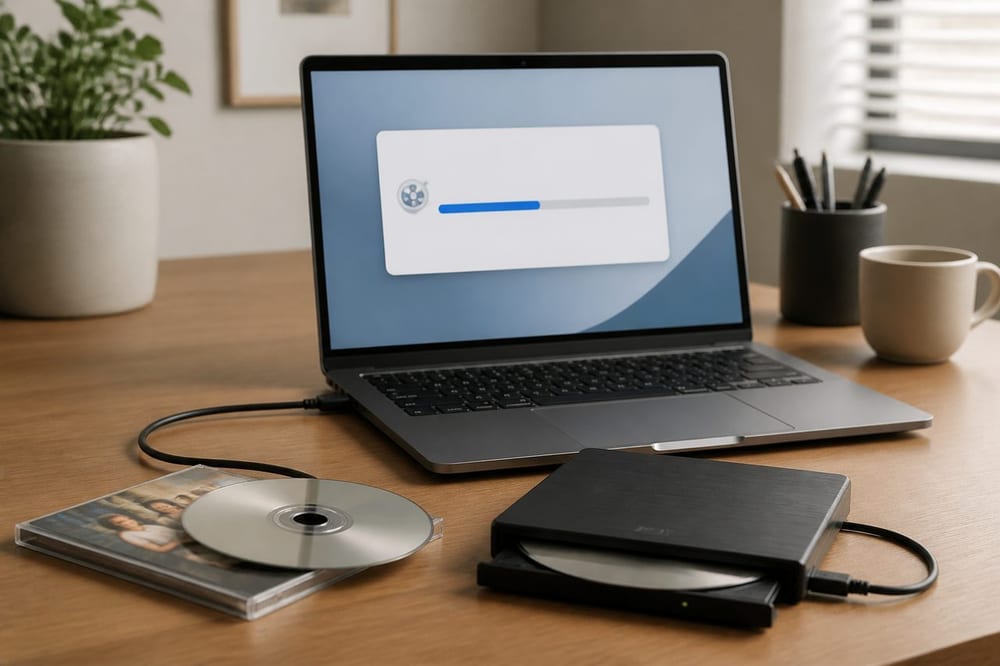
Un DVD vidéo standard contient une structure de titres, chapitres et pistes, pas un simple fichier que l’on peut glisser sur le bureau. Pour convertir dvd en mp4 avec vlc, le logiciel doit lire le bon titre en temps réel, décoder l’image et le son, puis les réencoder dans un conteneur MP4. La méthode fonctionne surtout avec des DVD personnels, des films familiaux et des disques gravés sans protection.
Ce que VLC peut légalement convertir
En France, la copie privée ne donne pas un droit général de contourner une mesure technique de protection. Utilisez cette procédure pour un disque que vous avez créé, une vidéo familiale ou un contenu dont vous détenez les droits et qui n’est pas protégé. Si VLC refuse un DVD commercial, ne cherchez pas à neutraliser son anticopie ou son zonage.
VLC n’est pas non plus un restaurateur. Il peut changer le format et réduire la taille, mais il ne recrée pas les détails absents du DVD. Un disque PAL fournit généralement une image de 720 x 576 pixels entrelacée. Exporter en 4K gonflerait le fichier sans ajouter de précision.
À retenir : je fais toujours lire le disque du début à la fin avant une conversion importante. Si le lecteur saute déjà sur l’original, le fichier final reproduira le défaut ou s’arrêtera au même endroit. Changer de format ne répare ni une rayure ni une structure corrompue.
Préparer le DVD et l’espace de stockage
Installez une version récente de VLC depuis sa source officielle. Nettoyez le disque avec un chiffon doux, du centre vers le bord, jamais en cercle. Vérifiez que le lecteur optique apparaît dans le système et que VLC peut lancer la vidéo.
Prévoyez plusieurs gigaoctets libres sur un disque local. Évitez d’enregistrer directement sur une clé USB lente ou un dossier synchronisé : une coupure peut laisser un fichier incomplet. Donnez à la destination un nom simple, sans caractères exotiques, et ajoutez explicitement l’extension .mp4.
| Contrôle | Pourquoi | Repère pratique |
|---|---|---|
| Lecture du DVD | Détecter rayures et blocages | Tester début, milieu et fin |
| Espace libre | Éviter un arrêt en cours | Prévoir au moins 5 Go |
| Dossier local | Limiter les coupures | Copier ensuite vers l’archive |
| Version VLC | Éviter un ancien défaut | Mettre à jour avant le test |
Convertir DVD en MP4 avec VLC pas à pas
Sous Windows et Linux, ouvrez Média, puis Convertir / Enregistrer. Sous macOS, l’intitulé peut se trouver dans Fichier ou Convertir / Diffuser selon la version. Les écrans changent légèrement, mais la logique reste la même.
- Insérez le DVD et attendez qu’il soit reconnu.
- Ouvrez la fenêtre de conversion, puis l’onglet Disque.
- Sélectionnez DVD et choisissez le bon lecteur dans « Périphérique disque ».
- Pour un disque personnel simple, cochez l’option sans menus si elle est proposée.
- Cliquez sur Convertir / Enregistrer.
- Choisissez un profil vidéo H.264 dans un conteneur MP4.
- Indiquez le fichier de destination avec l’extension
.mp4, puis lancez.
La barre de lecture sert alors d’indicateur d’avancement. VLC peut sembler lire le film sans afficher d’image : c’est normal pendant la conversion. Sur une machine modeste, le traitement dure souvent aussi longtemps que le programme, parfois davantage.
Choisir le bon profil vidéo et audio
Le conteneur MP4 est l’enveloppe. À l’intérieur, H.264 reste le codec vidéo le plus compatible avec téléviseurs, téléphones et navigateurs. Pour l’audio, AAC convient très bien. Certaines versions de VLC proposent un profil H.264 avec MP3 ; il reste lisible, mais AAC est plus cohérent dans un MP4 quand l’option existe.
Conservez la résolution d’origine et le nombre d’images par seconde. Pour une source PAL, 25 images par seconde est le repère habituel. Si vous activez un filtre de désentrelacement, contrôlez les mouvements : des lignes en peigne sur les contours indiquent que le traitement est absent ou incorrect.
- Qualité correcte et taille modérée : H.264, qualité constante ou débit vidéo autour de quelques mégabits par seconde.
- Compatibilité maximale : profil H.264 standard, audio AAC stéréo.
- Archive de montage : conservez aussi l’original ou un fichier moins compressé, car le MP4 final sera moins souple à retravailler.
Si vous partez d’un autre type de fichier, notre guide AVI vers MP4 explique quand un simple changement de conteneur suffit et quand un réencodage est nécessaire. Pour le codec moderne H.265, consultez la méthode pour convertir une vidéo HEVC en MP4.
Sélectionner le bon titre et les bonnes pistes
Un DVD avec menu peut contenir plusieurs titres : film principal, bonus, épisodes et écrans fixes. Si VLC ne produit que le menu ou un fichier de quelques secondes, revenez à la fenêtre « Disque » et changez le numéro du titre. La durée affichée pendant la lecture aide à repérer le programme principal.
Les numéros de piste audio et de sous-titres commencent parfois à zéro, parfois à un selon le disque et la version. Faites d’abord un extrait court. Vérifiez la langue, la synchronisation et la présence du son avant de lancer deux heures de calcul. VLC ne gère pas toujours correctement les menus complexes, les angles multiples et certaines structures gravées.
Résoudre les échecs les plus fréquents
| Symptôme | Cause probable | Réponse utile |
|---|---|---|
| Fichier de quelques ko | Mauvais titre ou chemin | Changer le titre et enregistrer localement |
| Écran du menu uniquement | Menu sélectionné comme programme | Cocher sans menus et choisir le titre principal |
| Image sans son | Piste ou codec audio incorrect | Tester une autre piste et AAC |
| Conversion bloquée | Disque rayé ou secteur illisible | Nettoyer, tester un autre lecteur, ne pas insister |
| Image striée en mouvement | Vidéo entrelacée | Activer un désentrelacement et contrôler un extrait |
Un autre lecteur optique peut mieux lire un disque vieillissant, mais multipliez les essais avec prudence si la surface est fissurée. Une fissure près du centre peut s’étendre à grande vitesse et endommager le lecteur. Dans ce cas, confiez le support à un professionnel.
Pour des bobines argentiques et non des DVD, la chaîne est totalement différente. La page sur la manière de convertir un film Super 8 en numérique explique pourquoi il faut un scanner ou un télécinéma.
Contrôler et archiver le fichier MP4
Ne validez pas le résultat en regardant seulement les trente premières secondes. Contrôlez le début, plusieurs passages au milieu et la fin. Écoutez les dialogues au casque, vérifiez la synchronisation des lèvres et activez les sous-titres si vous les avez conservés. Comparez la durée du fichier avec celle du programme original.
Gardez le DVD tant qu’il reste lisible et conservez le MP4 sur deux supports distincts. Une copie sur l’ordinateur et une autre sur un disque externe déconnecté constituent un minimum. Ajoutez un fichier texte avec la date, le logiciel, le profil et les éventuelles anomalies. Cette trace simplifie une future migration.
Conclusion
Convertir dvd en mp4 avec vlc fonctionne bien pour un DVD personnel non protégé, à condition de choisir le bon titre, un profil H.264 compatible et un emplacement disposant d’assez d’espace. Faites un extrait court avant le traitement complet, puis contrôlez image, son, durée et fin du programme. Si le disque commercial est protégé ou physiquement endommagé, VLC n’est pas une solution de contournement ni de réparation. Préservez l’original et gardez au moins deux copies du fichier validé.
Questions fréquentes
Comment puis-je convertir un DVD en MP4 avec VLC ?
Ouvrez Média, Convertir ou Enregistrer, choisissez Disque, sélectionnez le lecteur, puis un profil H.264 MP4 et un fichier de destination.
Comment convertir gratuitement un DVD en MP4 ?
VLC est gratuit pour convertir vos DVD personnels non protégés. La procédure ne doit pas servir à contourner une mesure anticopie.
Comment convertir une vidéo en MP4 avec VLC ?
Dans Convertir ou Enregistrer, ajoutez la vidéo, choisissez un profil MP4 compatible, indiquez la destination et lancez le traitement.
Comment utiliser VLC pour convertir des fichiers ?
La fonction Convertir ou Enregistrer accepte une source, un profil de codec et un chemin de sortie. Testez toujours un extrait avant un long encodage.