Vérifier l’espace disque sous Linux avec df, du et les outils graphiques
Le piège le plus coûteux consiste à supprimer des fichiers sur le mauvais espace de stockage. Un dossier personnel peut disposer de place alors que le système est plein, ou l’inverse. Commencez par identifier l’emplacement concerné, puis mesurez ce qui l’occupe.
Comment voir l’espace disque sur Linux avec df ?
La commande df, pour « disk free », indique l’espace utilisé et disponible sur les systèmes de fichiers montés, c’est-à-dire accessibles dans l’arborescence. Elle convient aussi bien à Ubuntu qu’aux autres distributions Linux courantes.
Ouvrez un terminal et saisissez df -h. L’option -h présente les valeurs dans des unités lisibles, comme les mébioctets et les gibioctets. Un gibioctet, noté Gio, correspond à 1 024 mébioctets. L’affichage arrondit les valeurs : deux chiffres présentés à l’écran peuvent donc ne pas s’additionner exactement.
Repérez les colonnes de taille, d’espace utilisé, de place disponible, de pourcentage et de point de montage. Leur intitulé peut varier selon la langue du système. Le point de montage est le dossier par lequel on accède au système de fichiers : / désigne la racine, tandis que /home peut être séparé.
Pour vérifier directement l’emplacement qui vous intéresse, saisissez df -h /home, ou remplacez /home par le chemin du dossier concerné. La commande affiche le système de fichiers qui contient ce chemin, même si celui-ci n’est pas lui-même un point de montage.
À retenir : je recommande de commencer par df -h /chemin/du/dossier, puis d’examiner ce dossier avec du. Vous évitez ainsi de confondre la place globale disponible avec la taille d’un répertoire.
Comment mesurer l’espace occupé par un répertoire ?
La commande du, pour « disk usage », mesure l’espace occupé par les fichiers accessibles dans un dossier. Pour connaître la taille totale de votre dossier personnel, saisissez du -sh “$HOME”. L’option -s donne un total et -h le rend lisible.
Pour comparer les sous-dossiers situés directement dans votre dossier personnel, utilisez du -h –max-depth=1 “$HOME”. Cette syntaxe fonctionne avec GNU du, fourni notamment sur Ubuntu. La dernière ligne donne le total du dossier exploré, fichiers compris. Les résultats peuvent prendre du temps si l’arborescence contient beaucoup de fichiers.
Un message « Permission non accordée » signifie que certains éléments n’ont pas été comptabilisés. Le résultat peut donc être incomplet. Ne relancez pas systématiquement la commande avec des droits d’administration : pour un dossier système, identifiez d’abord ce que vous cherchez et demandez de l’aide si nécessaire.
| Besoin | Commande | Résultat |
|---|---|---|
| Place disponible | df -h /home | Capacité du système de fichiers contenant /home |
| Taille d’un dossier | du -sh “$HOME” | Total accessible du dossier personnel |
| Comparaison locale | du -h –max-depth=1 “$HOME” | Tailles au premier niveau et total |
| Disques et montages | lsblk -f | Périphériques, formats et points de montage affichés |
Pour une analyse du disque dur, lsblk -f aide à lister les disques et leurs partitions. Une partition est une portion logique d’un disque. Ne confondez pas sa présence dans la liste avec une capacité libre immédiatement utilisable par votre dossier personnel.
Où trouver l’espace disque sans ligne de commande ?
Sur Ubuntu avec le bureau GNOME, ouvrez l’application Fichiers, puis sélectionnez le disque ou l’emplacement concerné. Un clic droit sur un dossier, suivi de Propriétés, permet d’en consulter la taille. Les intitulés et l’affichage varient selon la version et le bureau installé.
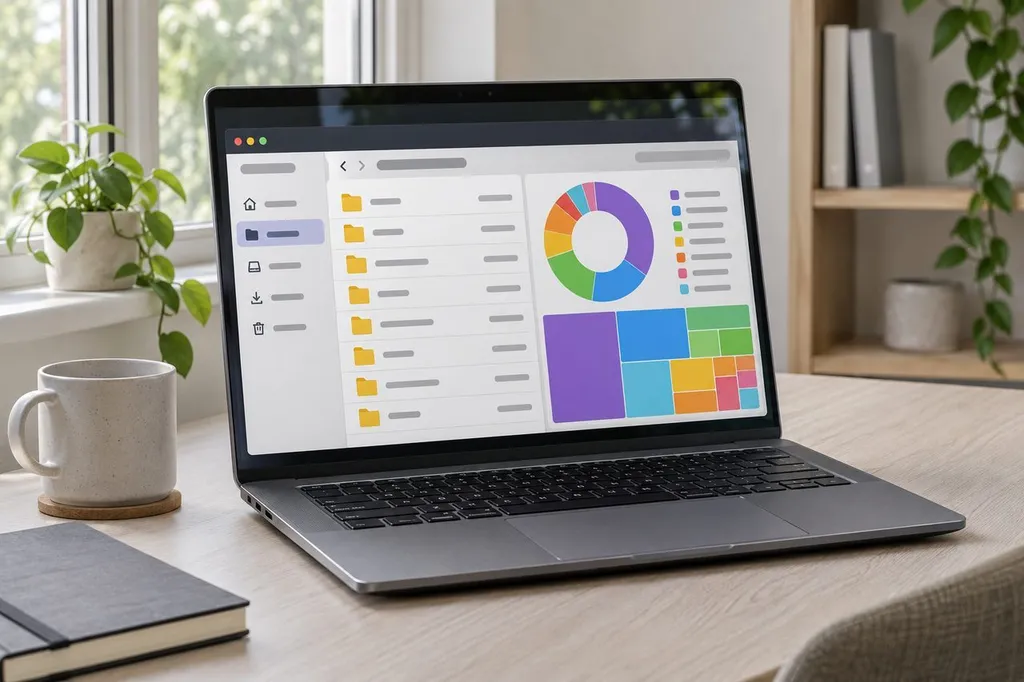
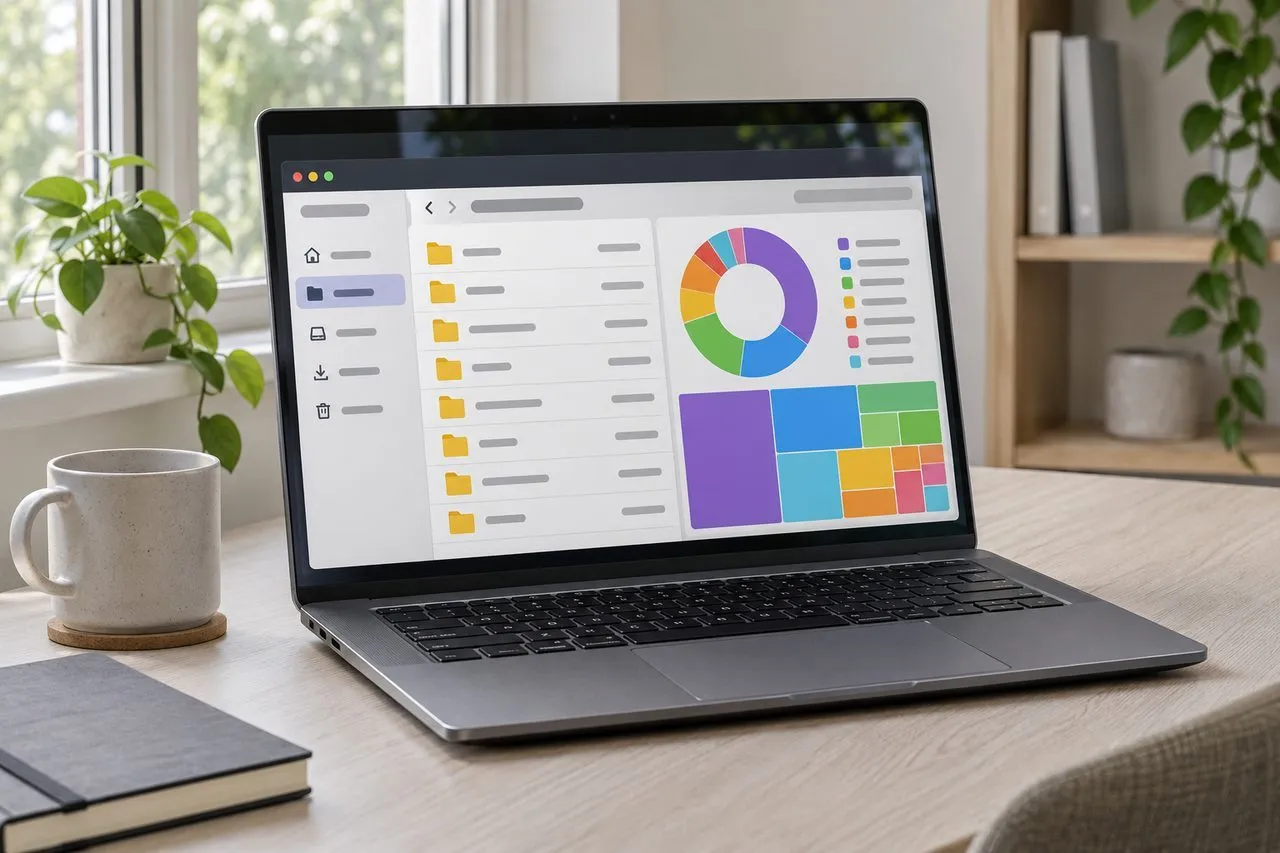
L’application Analyseur d’utilisation des disques, si elle est présente, fournit une vue des dossiers par taille. Lancez une analyse de votre dossier personnel et attendez la fin du calcul. Comme avec du, les dossiers auxquels votre compte n’a pas accès peuvent manquer.
Cette vue aide à repérer une bibliothèque de vidéos, des archives ou des documents volumineux, sans décider à votre place de leur utilité. Pour les PDF, par exemple, le choix d’un logiciel de modification adapté relève d’un autre besoin que la mesure de leur taille.
Pourquoi df et du affichent-ils des valeurs différentes ?
df mesure l’occupation du système de fichiers. du additionne l’espace des fichiers qu’il peut parcourir. Les deux chiffres ne répondent donc pas exactement à la même question.
- Permissions : des dossiers inaccessibles peuvent manquer au total de du.
- Montages : une arborescence parcourue peut inclure un autre système de fichiers. Avec GNU du, l’option -x limite le parcours au système de fichiers de départ.
- Fichiers ouverts puis supprimés : leur espace peut rester occupé tant qu’un programme les garde ouverts, alors que leur nom n’apparaît plus dans le dossier.
- Réservations et fonctionnement du système : certains systèmes de fichiers réservent de l’espace ou utilisent des structures internes qui ne correspondent pas à des fichiers visibles.
Un disque peut aussi refuser de nouveaux fichiers alors qu’il reste des octets disponibles. Vérifiez les inodes, des entrées qui servent à décrire les fichiers, avec df -i /chemin/du/dossier. Si la colonne d’utilisation des inodes est saturée, le nombre de fichiers peut être en cause. Là encore, identifiez le dossier responsable avant toute suppression.
Questions fréquentes
Comment voir l’espace disque sur Linux ?
Dans un terminal, df -h affiche la place disponible par système de fichiers monté. Pour un dossier précis, ajoutez son chemin. L’outil graphique du gestionnaire de fichiers peut aussi afficher ses propriétés.
Quel format de disque pour Linux ?
Ext4 est un choix courant pour un système de fichiers Linux. Pour un disque partagé avec d’autres systèmes, vérifiez d’abord la compatibilité et les besoins en permissions. Choisir un format n’impose pas de reformater un disque existant : cette opération peut effacer ses données.
Où trouver l’espace disque ?
Cherchez le point de montage indiqué par df -h, ou ouvrez le disque dans le gestionnaire de fichiers. La capacité physique du disque et la place disponible dans un dossier ne sont pas forcément identiques.
Comment puis-je nettoyer mon disque sous Linux ?
Commencez par repérer les dossiers volumineux. Examinez ensuite vos téléchargements et vos documents personnels, puis ne supprimez que ce que vous reconnaissez et n’avez plus besoin de conserver. Vérifiez vos sauvegardes avant de vider la corbeille. Évitez de supprimer au hasard des fichiers système.
Que faire si vous manquez encore de place ?
Comparez d’abord le besoin réel avec la place disponible sur le bon montage. Si vos documents personnels occupent l’essentiel, déplacez ceux que vous souhaitez conserver vers un support adapté, puis vérifiez qu’ils sont lisibles à destination avant de retirer les originaux. Une copie séparée reste préférable à un déplacement utilisé comme unique sauvegarde.
Ajouter de l’espace disque sous Linux peut aussi passer par un disque supplémentaire. Son choix dépend notamment des emplacements disponibles dans la machine, un point à considérer avec celui du boîtier PC. Faire reconnaître un nouveau support et modifier des partitions existantes sont deux opérations distinctes.
Si la place manque dans un dossier système, si les chiffres restent incohérents ou si un fichier supprimé semble toujours ouvert, faites examiner la situation avant d’intervenir. Vous pouvez relever les résultats de df et de du dans un tableau, par exemple avec une feuille de calcul, sans y recopier de noms de fichiers sensibles.