formater une clé usb linux
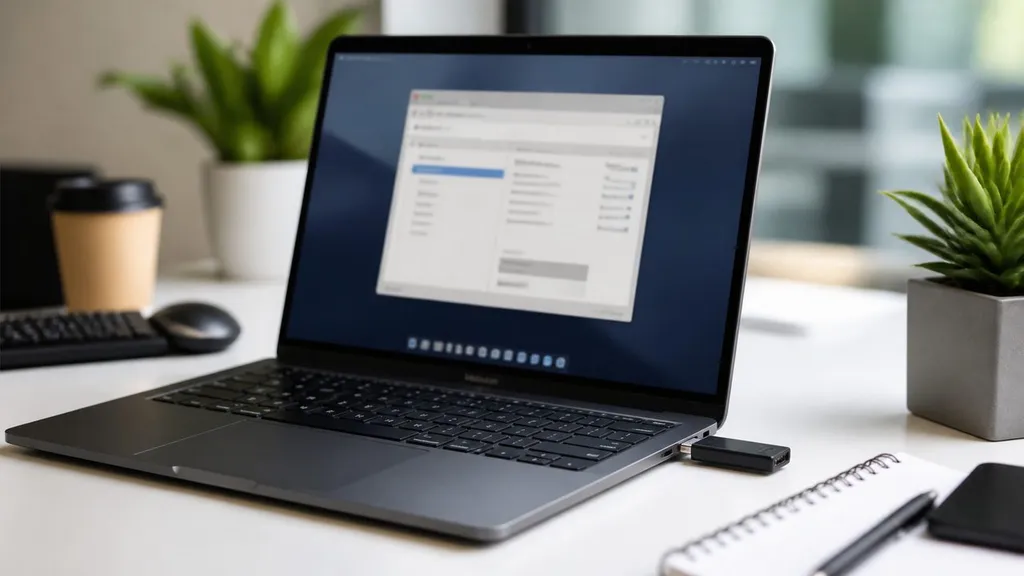
Pour formater une clé usb linux, sauvegardez vos fichiers, identifiez la clé avec certitude, choisissez FAT32, exFAT ou ext4, puis vérifiez la copie après formatage.
Formater une clé usb linux est simple si l’on identifie correctement le périphérique avant toute action. L’erreur la plus grave consiste à formater le mauvais disque. Sauvegardez d’abord les fichiers utiles, débranchez les disques externes non concernés, puis choisissez une méthode graphique ou le terminal selon votre aisance.
Le choix du système de fichiers dépend de l’usage: FAT32 pour une compatibilité large avec de petits fichiers, exFAT pour Windows, macOS et Linux avec de gros fichiers, ext4 pour un usage Linux, NTFS si la clé doit surtout servir avec Windows. Pour une autre plateforme, le guide formater une clé USB sur Mac peut compléter la comparaison.
Avant de formater: sauvegarde et identification
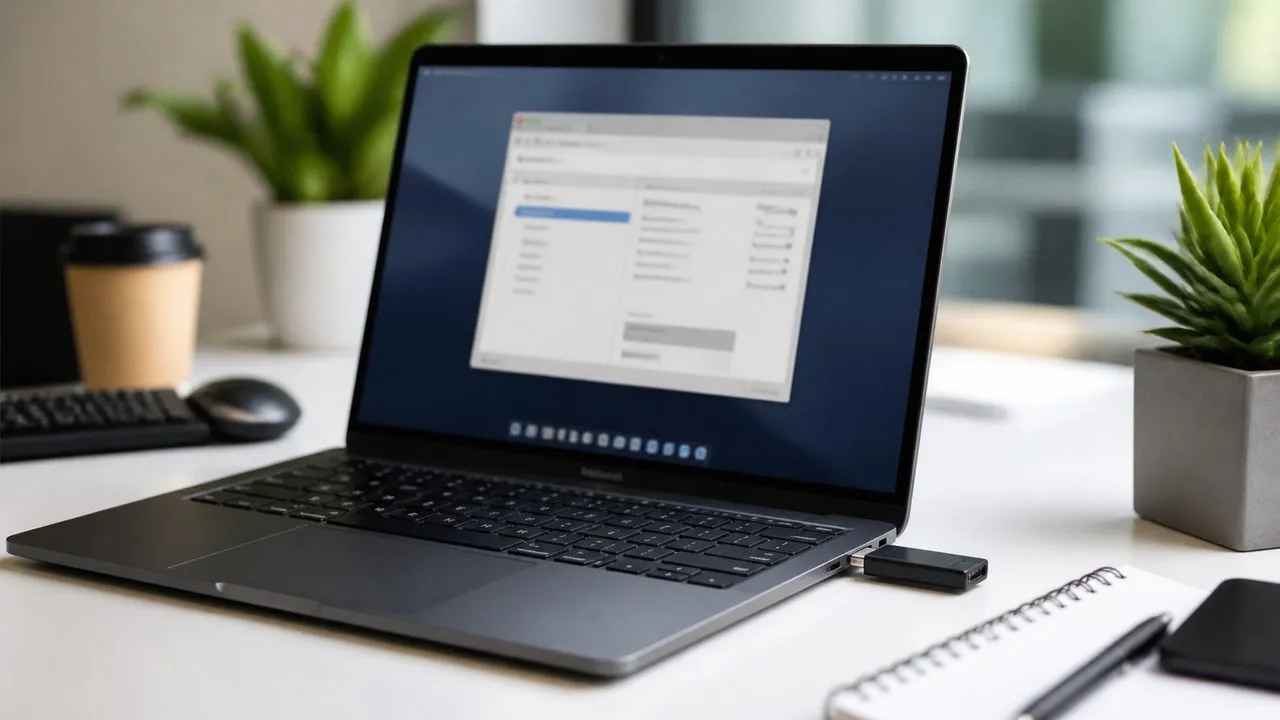
Pour formater une clé usb linux, commencez par copier vos documents ailleurs. Le formatage efface la table de fichiers et rend la récupération incertaine. Ouvrez ensuite l’outil Disques ou tapez lsblk dans le terminal. Repérez la taille, le nom et le point de montage. Une clé de 32 Go peut apparaître comme /dev/sdb, mais cette lettre change selon les machines.
Règle de sécurité: ne lancez jamais une commande de formatage tant que la taille et le nom du périphérique ne correspondent pas exactement à la clé USB.
Méthode graphique avec l’outil Disques
Sur Ubuntu, Linux Mint ou de nombreuses distributions, l’application Disques permet de formater une clé usb linux sans ligne de commande. Sélectionnez la clé dans la colonne de gauche, démontez la partition si besoin, cliquez sur les options, puis choisissez le format. Nommez le volume clairement, par exemple SAUVEGARDE ou INSTALL.
| Format | Usage conseillé | Limite |
|---|---|---|
| FAT32 | TV, autoradio, vieux systèmes | Fichiers de moins de 4 Go |
| exFAT | Échanges Windows, Mac, Linux | Moins adapté aux très vieux appareils |
| ext4 | Usage Linux | Peu lisible sous Windows sans outil |
| NTFS | PC Windows | Permissions parfois moins pratiques sous Linux |
Méthode terminal pas à pas
Pour formater une clé usb linux au terminal, listez les disques avec lsblk -f. Démontez la partition avec sudo umount /dev/sdX1, en remplaçant X par la bonne lettre. Pour exFAT, utilisez souvent sudo mkfs.exfat -n NOM /dev/sdX1. Pour FAT32: sudo mkfs.vfat -F 32 -n NOM /dev/sdX1. Pour ext4: sudo mkfs.ext4 -L NOM /dev/sdX1.
Si la clé contient une ancienne table de partitions confuse, utilisez GParted ou Disques pour recréer une table GPT ou MBR, puis une partition neuve. Pour formater une clé usb linux, GParted est pratique car il affiche clairement les opérations en attente avant validation.
Clé protégée, bootable ou non détectée
Une clé bootable peut garder plusieurs partitions. Il faut parfois supprimer les partitions avant de reformater. Si Linux refuse l’opération, vérifiez que la clé n’est pas montée, que le verrou physique n’est pas activé et que le support n’est pas en fin de vie. En cas de fichiers importants perdus sur un autre support, lisez d’abord réparer un disque dur externe pour adopter une démarche prudente.
Vérifier le résultat
Après formater une clé usb linux, retirez la clé proprement, rebranchez-la, puis copiez un fichier de test. Contrôlez le nom, la capacité et la lecture sur l’appareil cible. Si la clé servira à transporter des documents de travail, une petite imprimante ou un bureau compact peut aussi imposer des formats compatibles; le dossier imprimante compacte rappelle l’importance d’un environnement simple.
Cas pratiques selon votre objectif
Pour formater une clé usb linux destinée à une box, une télévision ou un autoradio, FAT32 reste souvent le format le plus compatible. Si vous devez copier des vidéos de plus de 4 Go, exFAT sera plus confortable sur des appareils récents. Pour une clé de sauvegarde utilisée uniquement sur Linux, ext4 apporte une gestion robuste des permissions et des fichiers.
Pour formater une clé usb linux qui servira de support d’installation, utilisez plutôt l’outil recommandé par la distribution, comme l’écriture d’une image ISO. Dans ce cas, il ne s’agit pas toujours d’un formatage classique: l’image remplace l’organisation de la clé. Après usage, vous devrez parfois recréer une table de partitions pour retrouver toute la capacité.
Si vous devez formater une clé usb linux protégée en écriture, commencez par vérifier le commutateur physique, puis testez la clé sur un autre port. Consultez les messages avec dmesg. Certains supports passent en lecture seule lorsqu’ils sont usés. Dans ce cas, insister ne répare pas la mémoire: il faut remplacer la clé et récupérer ce qui peut l’être.
Enfin, pour formater une clé usb linux proprement dans un cadre professionnel, notez le format choisi, le nom du volume et la date. Cette trace simple évite les confusions entre clés de sauvegarde, clés d’installation et clés de transfert.
Pour formater une clé usb linux sans stress, préparez votre commande dans un fichier texte, relisez le nom du disque, puis copiez seulement quand vous êtes certain. Cette pause évite beaucoup d’erreurs. Après l’opération, gardez une petite note indiquant le format choisi et l’appareil prévu. Si vous partagez la clé avec d’autres personnes, un nom de volume explicite facilite son identification et limite les manipulations inutiles.
Si vous travaillez sur un ordinateur partagé, prenez aussi le temps de fermer les fenêtres qui utilisent la clé. Un gestionnaire de fichiers ouvert sur le volume peut empêcher le démontage. Attendez la fin des copies avant de retirer le support, car une barre de progression terminée ne signifie pas toujours que l’écriture physique est achevée. Utilisez l’option éjecter, puis patientez quelques secondes. Cette habitude protège les fichiers et évite les messages de volume endommagé au prochain branchement.
Un dernier contrôle visuel dans le gestionnaire de fichiers confirme le nom, l’espace disponible et le format annoncé.
Questions fréquentes
Comment formater totalement une clé USB?
Supprimez les partitions, recréez une table propre, créez une partition neuve, puis formatez-la dans le système de fichiers choisi.
Peut-on forcer le formatage?
Oui, mais seulement après identification certaine du périphérique. Forcer sur le mauvais disque efface des données importantes.
Quel format choisir pour Windows et Linux?
exFAT est souvent le choix le plus pratique pour échanger de gros fichiers entre systèmes récents.
Pourquoi la capacité affichée est plus faible?
Les fabricants comptent en gigaoctets décimaux, tandis que les systèmes affichent souvent une mesure différente. Une légère différence est normale.
En résumé, formater une clé usb linux revient à suivre trois étapes: sauvegarder, identifier, choisir le bon format. La prudence au moment de sélectionner /dev/sdX compte plus que la rapidité.